Domain datenspeichersysteme.de kaufen?
Wir ziehen mit dem Projekt
datenspeichersysteme.de um.
Sind Sie am Kauf der Domain
datenspeichersysteme.de interessiert?
domain@kv-gmbh.de · 0541-91531010
Domain datenspeichersysteme.de kaufen?
Verfügt mein Rechner über keine Helligkeitseinstellung?
Die meisten Computer verfügen über eine Helligkeitseinstellung, die entweder über die Tastatur oder über das Betriebssystem zugänglich ist. Überprüfen Sie die Tastenkombinationen auf Ihrer Tastatur oder suchen Sie in den Einstellungen Ihres Betriebssystems nach einer Option zur Anpassung der Bildschirmhelligkeit. Wenn Sie immer noch keine Helligkeitseinstellung finden können, könnte es sein, dass Ihr Computermodell diese Funktion nicht unterstützt. **
Wie kann die Helligkeitseinstellung an verschiedenen Geräten individuell angepasst werden? Welche Auswirkungen hat eine Veränderung der Helligkeitseinstellung auf die Bildqualität?
Die Helligkeitseinstellung kann an verschiedenen Geräten über die Einstellungen oder Tasten am Gerät selbst angepasst werden. Eine Veränderung der Helligkeitseinstellung kann die Bildqualität beeinflussen, indem sie entweder zu dunklen oder überbelichteten Bildern führt. Eine angemessene Helligkeitseinstellung ist wichtig, um eine klare und ausgewogene Bildqualität zu gewährleisten. **
Ähnliche Suchbegriffe für Helligkeitseinstellung
Top-Angebote
Produkte zum Begriff Helligkeitseinstellung:
-
MEDX5 LTE-IoT Datenmanagement Paket (8 Jahres Lizenz!) Defibrillator 1-50158Sichern Sie die Einsatzbereitschaft Ihres Defibrillators und sparen Sie dabei bares Geld – von Anfang an! Mit dem myPRIMEDIC Connect Datenpaket entfällt der regelmäßige, manuelle Kontrollaufwand. Ihr Gerät überwacht sich rund um die Uhr selbst und meldet seinen Zustand automatisch an die zentrale Verwaltungsplattform myPRIMEDIC Control. Das gibt Ihnen sofortige Sicherheit, reduziert Ihre Betriebskosten und sorgt dafür, dass Ihr Laien- Defibrillator im Ernstfall zu 100 % bereit ist. Ihre Vorteile: Sofort sparen und maximal sicher sein Geld sparen durch reduzierten Aufwand: Die automatische 24/7-Fernüberwachung ersetzt die zeitaufwändigen, manuellen Kontrollen. Sie oder Ihre Mitarbeiter müssen nicht mehr persönlich den Status von Batterie und Elektroden prüfen. Das spart wertvolle Arbeitszeit und somit Kosten – schon ab dem ersten Tag. Maximale Sicherheit ohne Aufwand: Das System prüft sich 365 Tage im Jahr selbst. Bei einer Störung oder niedrigem Batteriestand erhalten Sie sofort eine Benachrichtigung. So ist der Defibrillator garantiert immer einsatzbereit, wenn er gebraucht wird. Zukunftssicher und gesetzeskonform: Mit diesem Paket erfüllen Sie schon heute die ab 2027 geltende Medizinprodukte- Betreiberverordnung (MPBetreibV), die eine Fernüberwachung für Defibrillatoren vorschreibt. Sie investieren also nicht nur in heutige, sondern auch in zukünftige Sicherheit. Unsere Empfehlung: LTE für höchste Zuverlässigkeit Wir empfehlen ausdrücklich die Nutzung von Geräten mit LTE-Modul. Dies bietet Ihnen entscheidende Vorteile in kritischen Situationen: Sofort einsatzbereit : Die SIM-Karte ist bereits ab Werk fest im Gerät integriert. Auspacken, aufstellen, fertig. Es ist keine Einbindung in Ihr Firmen-WLAN oder eine komplizierte Einrichtung nötig. Stabil und unabhängig : Die LTE-Verbindung nutzt das Mobilfunknetz. Sie sind somit vollkommen unabhängig von lokalen Netzwerken, Passwortänderungen oder Freigaben durch die IT-Abteilung. Das garantiert eine sichere Datenübertragung, egal wo der Defibrillator platziert ist. Höchste Sicherheit : Die Übertragung über das Mobilfunknetz erfolgt nach modernsten Standards sicher verschlüsselt und geschützt. Optional: WiFi-Verbindung Für Standorte mit einer bereits vorhandenen, stabilen WLAN-Infrastruktur steht alternativ auch die Verbindung über WiFi zur Verfügung.219,99 €*Versand: 0,00 €Sichere Weiterleitung zum Anbieter

-
Wie kann man die Helligkeitseinstellung unter Ubuntu vornehmen?
Um die Helligkeitseinstellung unter Ubuntu vorzunehmen, gibt es verschiedene Möglichkeiten. Eine Möglichkeit ist, die Helligkeit über die Tastaturkürzel anzupassen. Dazu drückt man normalerweise die Funktionstaste (Fn) zusammen mit den Pfeiltasten nach oben oder unten. Eine andere Möglichkeit ist, die Helligkeit über die Systemeinstellungen zu ändern. Dazu öffnet man das Einstellungsmenü, wählt den Punkt "Helligkeit und Sperren" aus und kann dort die Helligkeit per Schieberegler anpassen. **
-
Wie kann ich die automatische Helligkeitseinstellung auf meinem iPhone ändern?
Um die automatische Helligkeitseinstellung auf Ihrem iPhone zu ändern, gehen Sie zu den Einstellungen und wählen Sie "Anzeige & Helligkeit". Dort können Sie die Option "Automatische Helligkeit" aktivieren oder deaktivieren. Wenn Sie die automatische Helligkeit aktivieren, passt sich die Bildschirmhelligkeit automatisch an die Umgebungsbedingungen an. Wenn Sie die automatische Helligkeit deaktivieren, können Sie die Helligkeit manuell einstellen. **
-
Warum ist der Monitor trotz einer Helligkeitseinstellung von 100 zu dunkel?
Es gibt mehrere mögliche Gründe, warum der Monitor trotz einer Helligkeitseinstellung von 100 zu dunkel sein könnte. Es könnte sein, dass die Helligkeitseinstellung des Monitors nicht korrekt kalibriert ist oder dass die Umgebungsbeleuchtung zu hell ist, was die Wahrnehmung der Bildschirmhelligkeit beeinflusst. Es ist auch möglich, dass der Monitor selbst ein technisches Problem hat, wie zum Beispiel eine defekte Hintergrundbeleuchtung. **
-
Was ist die optimale Helligkeitseinstellung für die Bildschirme von elektronischen Geräten?
Die optimale Helligkeitseinstellung hängt von der Umgebung ab, in der das Gerät verwendet wird. In der Regel wird empfohlen, die Helligkeit auf etwa 50-70% einzustellen, um die Augen zu schonen und die Batterielaufzeit zu verlängern. Es ist wichtig, die Helligkeit regelmäßig anzupassen, um eine angenehme und effiziente Nutzung des Bildschirms zu gewährleisten. **
Was ist die empfohlene Helligkeitseinstellung für Computerbildschirme, um die Augen zu schonen?
Die empfohlene Helligkeitseinstellung für Computerbildschirme liegt zwischen 250 und 300 cd/m². Eine zu hohe Helligkeit kann die Augen belasten und zu Ermüdung führen. Es ist wichtig, die Bildschirmhelligkeit entsprechend der Umgebungsbeleuchtung anzupassen. **
Was ist die optimale Helligkeitseinstellung für Bildschirme, um die Augen zu schonen?
Die optimale Helligkeitseinstellung für Bildschirme liegt bei etwa 120 cd/m². Es wird empfohlen, die Helligkeit an die Umgebungslichtverhältnisse anzupassen. Blaulichtfilter können ebenfalls helfen, die Augen zu schonen. **
Top-Angebote
Produkte zum Begriff Helligkeitseinstellung:
-
Acronis Cyber Protect Cloud - Datenspeicherung 1 GB/1 MonatBackup-Software bestimmt für 1 Anlage(n), tragbar, Abonnementdauer: 1 Monat, Abonnement, Sprachversion: CZ, Installationsmethode: Download (elektronisch), geeignet für Haushalte und für Firmen, bestimmt für mobile Geräte und PC Acronis Cyber Protect Cloud - umfassender Datenschutz und IT-Schutz in einemAcronis Cyber Protect Cloud stellt eine umfassende Lösung dar, die Datensicherung, Cybersicherheit und die Verwaltung von En0,19 €*Versand: 0,00 €Sichere Weiterleitung zum Anbieter
-
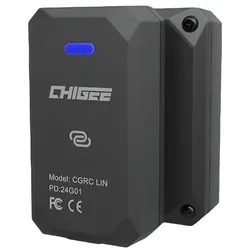
CHIGEE CGRC LIN 3-Pin Datenzugriff und Wunderradsteuerung für BMW* Bluetooth-Konnektivität für nahtlosen Datenaustausch * Echtzeit-Anzeige wichtiger Motordaten wie Geschwindigkeit, Drehzahl, Reifendruck, Motortemperatur und mehr * Einfache Installation durch Plug-and-Play auf BMW Navigator Stecker129,95 €*Versand: 4,99 €Sichere Weiterleitung zum Anbieter
-
MEDX5 LTE-IoT Datenmanagement Paket (8 Jahres Lizenz!) Defibrillator 1-50158Sichern Sie die Einsatzbereitschaft Ihres Defibrillators und sparen Sie dabei bares Geld – von Anfang an! Mit dem myPRIMEDIC Connect Datenpaket entfällt der regelmäßige, manuelle Kontrollaufwand. Ihr Gerät überwacht sich rund um die Uhr selbst und meldet seinen Zustand automatisch an die zentrale Verwaltungsplattform myPRIMEDIC Control. Das gibt Ihnen sofortige Sicherheit, reduziert Ihre Betriebskosten und sorgt dafür, dass Ihr Laien- Defibrillator im Ernstfall zu 100 % bereit ist. Ihre Vorteile: Sofort sparen und maximal sicher sein Geld sparen durch reduzierten Aufwand: Die automatische 24/7-Fernüberwachung ersetzt die zeitaufwändigen, manuellen Kontrollen. Sie oder Ihre Mitarbeiter müssen nicht mehr persönlich den Status von Batterie und Elektroden prüfen. Das spart wertvolle Arbeitszeit und somit Kosten – schon ab dem ersten Tag. Maximale Sicherheit ohne Aufwand: Das System prüft sich 365 Tage im Jahr selbst. Bei einer Störung oder niedrigem Batteriestand erhalten Sie sofort eine Benachrichtigung. So ist der Defibrillator garantiert immer einsatzbereit, wenn er gebraucht wird. Zukunftssicher und gesetzeskonform: Mit diesem Paket erfüllen Sie schon heute die ab 2027 geltende Medizinprodukte- Betreiberverordnung (MPBetreibV), die eine Fernüberwachung für Defibrillatoren vorschreibt. Sie investieren also nicht nur in heutige, sondern auch in zukünftige Sicherheit. Unsere Empfehlung: LTE für höchste Zuverlässigkeit Wir empfehlen ausdrücklich die Nutzung von Geräten mit LTE-Modul. Dies bietet Ihnen entscheidende Vorteile in kritischen Situationen: Sofort einsatzbereit : Die SIM-Karte ist bereits ab Werk fest im Gerät integriert. Auspacken, aufstellen, fertig. Es ist keine Einbindung in Ihr Firmen-WLAN oder eine komplizierte Einrichtung nötig. Stabil und unabhängig : Die LTE-Verbindung nutzt das Mobilfunknetz. Sie sind somit vollkommen unabhängig von lokalen Netzwerken, Passwortänderungen oder Freigaben durch die IT-Abteilung. Das garantiert eine sichere Datenübertragung, egal wo der Defibrillator platziert ist. Höchste Sicherheit : Die Übertragung über das Mobilfunknetz erfolgt nach modernsten Standards sicher verschlüsselt und geschützt. Optional: WiFi-Verbindung Für Standorte mit einer bereits vorhandenen, stabilen WLAN-Infrastruktur steht alternativ auch die Verbindung über WiFi zur Verfügung.219,99 €*Versand: 0,00 €Sichere Weiterleitung zum Anbieter
-
Verfügt mein Rechner über keine Helligkeitseinstellung?
Die meisten Computer verfügen über eine Helligkeitseinstellung, die entweder über die Tastatur oder über das Betriebssystem zugänglich ist. Überprüfen Sie die Tastenkombinationen auf Ihrer Tastatur oder suchen Sie in den Einstellungen Ihres Betriebssystems nach einer Option zur Anpassung der Bildschirmhelligkeit. Wenn Sie immer noch keine Helligkeitseinstellung finden können, könnte es sein, dass Ihr Computermodell diese Funktion nicht unterstützt. **
-
Wie kann die Helligkeitseinstellung an verschiedenen Geräten individuell angepasst werden? Welche Auswirkungen hat eine Veränderung der Helligkeitseinstellung auf die Bildqualität?
Die Helligkeitseinstellung kann an verschiedenen Geräten über die Einstellungen oder Tasten am Gerät selbst angepasst werden. Eine Veränderung der Helligkeitseinstellung kann die Bildqualität beeinflussen, indem sie entweder zu dunklen oder überbelichteten Bildern führt. Eine angemessene Helligkeitseinstellung ist wichtig, um eine klare und ausgewogene Bildqualität zu gewährleisten. **
-
Wie kann man die Helligkeitseinstellung unter Ubuntu vornehmen?
Um die Helligkeitseinstellung unter Ubuntu vorzunehmen, gibt es verschiedene Möglichkeiten. Eine Möglichkeit ist, die Helligkeit über die Tastaturkürzel anzupassen. Dazu drückt man normalerweise die Funktionstaste (Fn) zusammen mit den Pfeiltasten nach oben oder unten. Eine andere Möglichkeit ist, die Helligkeit über die Systemeinstellungen zu ändern. Dazu öffnet man das Einstellungsmenü, wählt den Punkt "Helligkeit und Sperren" aus und kann dort die Helligkeit per Schieberegler anpassen. **
-
Wie kann ich die automatische Helligkeitseinstellung auf meinem iPhone ändern?
Um die automatische Helligkeitseinstellung auf Ihrem iPhone zu ändern, gehen Sie zu den Einstellungen und wählen Sie "Anzeige & Helligkeit". Dort können Sie die Option "Automatische Helligkeit" aktivieren oder deaktivieren. Wenn Sie die automatische Helligkeit aktivieren, passt sich die Bildschirmhelligkeit automatisch an die Umgebungsbedingungen an. Wenn Sie die automatische Helligkeit deaktivieren, können Sie die Helligkeit manuell einstellen. **
Ähnliche Suchbegriffe für Helligkeitseinstellung
-
Aiseesoft Android Datensicherung & WiederherstellungWarum "Android Datensicherung & Wiederherstellung" das Must-Have-Tool für jeden Android-Nutzer ist Wer hat nicht schon einmal diese Herzklopf-Momente erlebt? Man schaut auf sein Handy und stellt fest, dass wichtige Daten einfach verschwunden sind. Mal sind es die süßen Babyfotos, mal der gesamte Chatverlauf mit der besten Freundin. Nun, guter Rat muss nicht teuer sein. Aiseesoft hat das perfekte Mittel gegen solche Mini-Herzinfarkte entwickelt: das Android Datensicherung & Wiederherstellung . Hat man wirklich alles im Griff? Wir sind oft der Meinung, wir hätten alles unter Kontrolle. Aber wenn's drauf ankommt, dann zeigt sich, dass wir flatterhafter sind als ein Schmetterling im Frühling. Und gerade dann ? ich schwör's Ihnen ? passieren solche Malheurs. Was macht Android Datensicherung & Wiederherstellung so besonders? Es ist kinderleicht zu bedienen. Auch wenn Technik nic...29,90 €*Versand: 0,00 €Sichere Weiterleitung zum Anbieter
-
Aiseesoft iOS Datensicherung & WiederherstellungSichern Sie iPhone/iPad-Daten mit optionaler Verschlüsselung mit nur einem Klick dank Aiseesoft iOS Datensicherung & Wiederherstellung . Selektive Vorschau und Wiederherstellung der Sicherung auf Computer/iPhone. Sichern Sie WhatsApp, Kik, LINE, Messenger, Nachrichten, Anrufprotokolle, Kontakte, etc. Sicheres und schnelles Backup von iPhone/iPad-Daten mit Aiseesoft iOS Datensicherung & Wiederherstellung Mit Aiseesoft iOS Datensicherung & Wiederherstellung können Sie schnell und sicher ein iOS-Backup von Ihrem iPhone/iPad/iPod auf dem Computer erstellen. Das Programm ist eine großartige Alternative zu iTunes, da es Ihnen nicht nur ermöglicht, Ihr iOS-Gerät ohne Probleme zu sichern, sondern auch den Datentyp für die Sicherung auszuwählen. Am wichtigsten ist, dass die neue Sicherung, die Sie machen, niemals die alte überschreibt, und sie koexistieren, wie Sie wollen. Um Ihre Privatsphäre zu schützen, haben Sie die Möglichkeit, die Sicherungskopie zu verschlüsseln, indem Sie ein sicheres Passwort festlegen. Selektives Wiederherstellen der Sicherung auf Computer/iPhone/iPad Bei der Wiederherstellung des Backups können Sie die Daten je nach Bedarf selektiv auf iPhone/iPad/iPod oder auf einem Windows- oder Mac-Computer wiederherstellen. Vor der Wiederherstellung können Sie eine Vorschau der Datendetails anzeigen und die Elemente auswählen, die Sie wiederherstellen und auf den Computer oder das iPhone/iPad exportieren möchten. Auf intelligente Weise können Sie mit Aiseesoft iOS Datensicherung & Wiederherstellung das Backup der Kontakte vom alten iPhone 6s auf dem neuen iPhone 13 Pro wiederherstellen, ohne dass es zu Problemen kommt. Sicheres und schnelles Sichern und Wiederherstellen von iOS-Daten Aiseesoft iOS Datensicherung & Wiederherstellung Aiseesoft iOS Datensicherung & Wiederherstellung ist ein sicheres und effizientes Werkzeug zur Sicherung und Wiederherstellung von iOS-Daten, das Ihnen hilft, Kontakte, Nachrichten, Notizen, Fotos, Kalender, Erinnerungen, Sprachnachrichten, WhatsApp & Anhänge, Sprachmemos, Safari-Lesezeichen, Safari-Verlauf, Anrufverlauf, App-Fotos, App-Videos, App-Audios, App-Dokumente und vieles mehr mit einem Klick vom iPhone, iPad oder iPod auf den Computer zu übertragen. Ein-Klick-Backup Sichern Sie mit einem Klick Daten von Ihrem iPhone/iPad/iPod auf dem Computer. Vorschau des Backups Zeigen Sie eine Vorschau der Daten nach der Sicherung und vor der Wiederherstellung der Daten an. Kein Datenverlust Kein Datenverlust auf dem iOS-Gerät während des Sicherungs- und Wiederherstellungsprozesses. Backup verschlüsseln Verschlüsseln Sie das Backup für Ihre wichtigen Daten, um Ihre Privatsphäre zu schützen. Einfach zu bedienen Sie können dieses Programm einfach und ohne technische Kenntnisse verwenden. 100%ige Sicherheit iOS Data Backup & Restore liest nur Ihre iOS-Daten und garantiert keinen Datenverlust. Effizient und schnell iOS Data Backup & Restore kann Ihre iOS-Daten mit nur einem Klick sichern und wiederherstellen. Verfügbare iOS-Geräte Dieses Programm unterstützt alle iOS-Geräte (iPhone 13/12/XS/XR/X/8, iPad Pro, iPod touch, etc. Backup-Geschwindigkeit ist eine bessere Alternative zu iTunes und iCloud Back mit iTunes Backup mit iCloud Aiseesoft iOS Datensicherung & Wiederherstellung Backups verschlüsseln Selektive Sicherung Selektiv wiederherstellen Vorschau Backup Daten überschreiben Backup-Geschwindigkeit Mittel Langsam Schnell Einfaches Sichern und Wiederherstellen von iPhone/iPad-Daten mit Aiseesoft iOS Datensicherung & Wiederherstellung Sicherung von iOS-Daten Backup-Modus auswählen Wählen Sie "iOS Datensicherung" und verbinden Sie Ihr iOS-Gerät mit dem Computer. Wählen Sie "Standardsicherung" oder "Verschlüsselte Sicherung". Daten auswählen Markieren Sie das Kästchen vor den Datentypen von iPhone/iPad wie Nachrichten & Anhänge, Kontakte, Voicemail, Fotos usw. iOS-Daten sichern Klicken Sie auf "Weiter" und wählen Sie das Ziel, um das iOS-Backup auf Ihrem Computer zu speichern, um sofort mit dem Backup der iOS-Daten zu beginnen. iOS-Backup wiederherstellen Backup scannen Wählen Sie "iOS Daten wiederherstellen" und schließen Sie Ihr iPhone mit dem USB-Kabel an den Computer an, um das Scannen des Backups auf diesem Computer zu starten. Backup anzeigen Wählen Sie das gewünschte Backup aus der Liste aus. Klicken Sie auf die Schaltfläche "Jetzt anzeigen", um zu sehen, ob die Daten mit denen übereinstimmen, die Sie zuvor gesichert haben. Sicherung wiederherstellen Markieren Sie die Elemente, die Sie wiederherstellen möchten, und klicken Sie auf die Schaltfläche "Auf Gerät wiederherstellen" oder "Auf PC wiederherstellen", um die Sicherung wiederherzustellen. Systemvoraussetzungen von Aiseesoft iOS Datensicherung & Wiederherstellung Unterstützte Betriebssysteme: Windows 11/10/8.1/8/7, Mac OS X 10.7 o...39,95 €*Versand: 0,00 €Sichere Weiterleitung zum Anbieter
-
Warum ist der Monitor trotz einer Helligkeitseinstellung von 100 zu dunkel?
Es gibt mehrere mögliche Gründe, warum der Monitor trotz einer Helligkeitseinstellung von 100 zu dunkel sein könnte. Es könnte sein, dass die Helligkeitseinstellung des Monitors nicht korrekt kalibriert ist oder dass die Umgebungsbeleuchtung zu hell ist, was die Wahrnehmung der Bildschirmhelligkeit beeinflusst. Es ist auch möglich, dass der Monitor selbst ein technisches Problem hat, wie zum Beispiel eine defekte Hintergrundbeleuchtung. **
-
Was ist die optimale Helligkeitseinstellung für die Bildschirme von elektronischen Geräten?
Die optimale Helligkeitseinstellung hängt von der Umgebung ab, in der das Gerät verwendet wird. In der Regel wird empfohlen, die Helligkeit auf etwa 50-70% einzustellen, um die Augen zu schonen und die Batterielaufzeit zu verlängern. Es ist wichtig, die Helligkeit regelmäßig anzupassen, um eine angenehme und effiziente Nutzung des Bildschirms zu gewährleisten. **
-
Was ist die empfohlene Helligkeitseinstellung für Computerbildschirme, um die Augen zu schonen?
Die empfohlene Helligkeitseinstellung für Computerbildschirme liegt zwischen 250 und 300 cd/m². Eine zu hohe Helligkeit kann die Augen belasten und zu Ermüdung führen. Es ist wichtig, die Bildschirmhelligkeit entsprechend der Umgebungsbeleuchtung anzupassen. **
-
Was ist die optimale Helligkeitseinstellung für Bildschirme, um die Augen zu schonen?
Die optimale Helligkeitseinstellung für Bildschirme liegt bei etwa 120 cd/m². Es wird empfohlen, die Helligkeit an die Umgebungslichtverhältnisse anzupassen. Blaulichtfilter können ebenfalls helfen, die Augen zu schonen. **
* Alle Preise verstehen sich inklusive der gesetzlichen Mehrwertsteuer und ggf. zuzüglich Versandkosten. Die Angebotsinformationen basieren auf den Angaben des jeweiligen Shops und werden über automatisierte Prozesse aktualisiert. Eine Aktualisierung in Echtzeit findet nicht statt, so dass es im Einzelfall zu Abweichungen kommen kann. ** Hinweis: Teile dieses Inhalts wurden von KI erstellt.